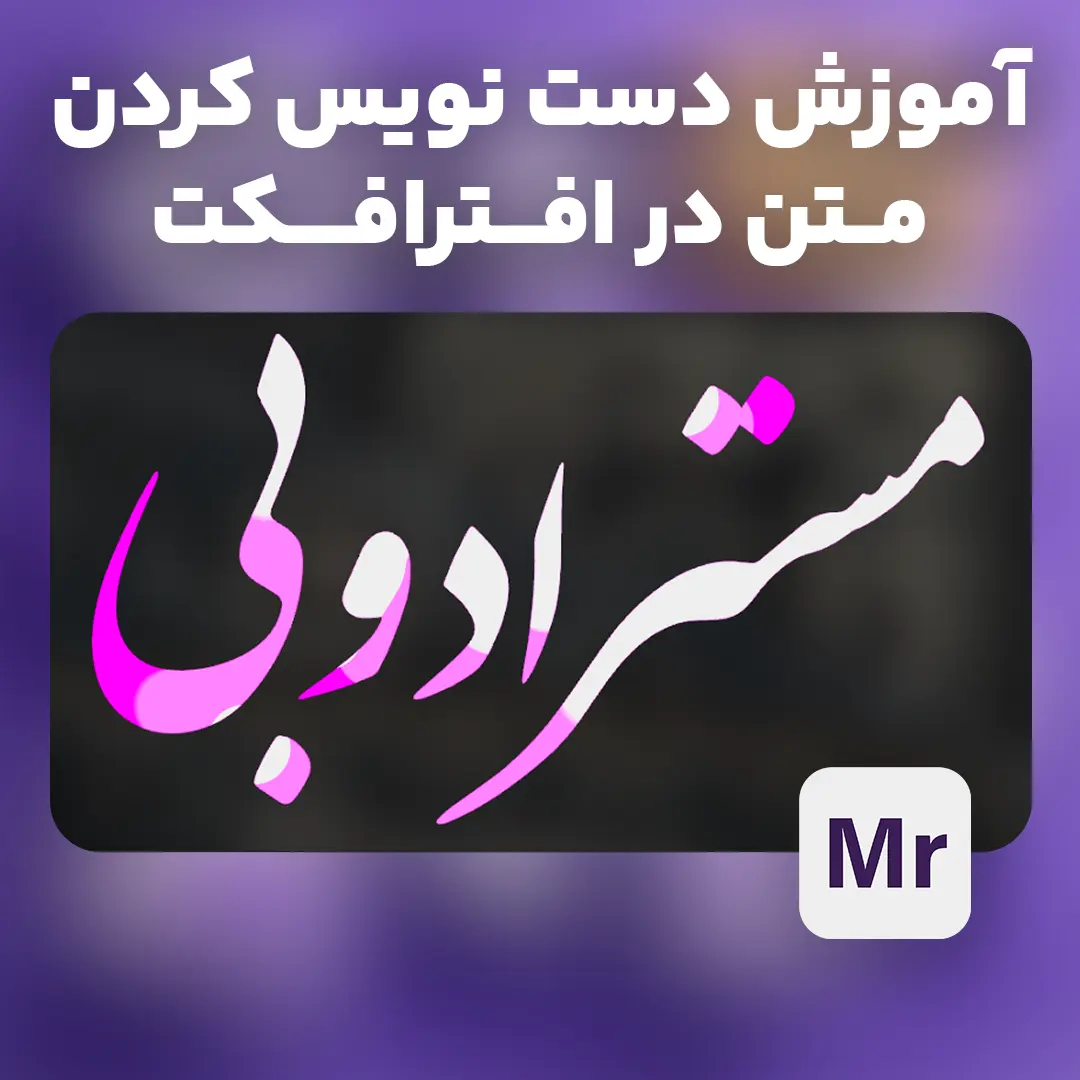
در طراحیهای ویدیویی، یکی از جذابترین تکنیکها استفاده از افکتهایی است که به شما اجازه میدهند متنها بهطور زنده و بهصورت دستی نوشته شوند. این کار میتواند تأثیر زیادی در جلب توجه مخاطب بگذارد. یکی از ابزارهای کاربردی در افترافکت برای ایجاد چنین افکتی، افکت Trim Path است که میتواند متن شما را بهصورت داینامیک و جذاب نشان دهد.
در این مقاله از مستر ادوبی، نحوه استفاده از افکت Trim Path در افترافکت برای ایجاد افکت دست نوشته کردن متن را به شما آموزش خواهیم داد.
افکت Trim Path در افترافکت چیست؟
افکت Trim Path در افترافکت به شما این امکان را میدهد که مسیرهای اشکال یا خطوط را بهطور داینامیک در طول زمان نشان دهید. این افکت برای ایجاد دست نوشتهها، طراحیهای خطی، و انیمیشنهای جذاب به کار میرود. با استفاده از این ابزار میتوانید نوشتهها یا شکلها را طوری نمایش دهید که بهنظر برسد بهطور دستی در حال کشیده شدن هستند.
مشاهده ویدیوی آموزشی
مراحل استفاده از افکت Trim Path برای دست نوشته کردن متن در افترافکت
۱. ایجاد یک متن جدید
ابتدا Text Tool را انتخاب کرده و متنی که میخواهید روی آن افکت را اعمال کنید، وارد کنید.
اندازه و فونت متن خود را انتخاب کنید. بهتر است از فونتهای ساده و خوانا برای این تکنیک استفاده کنید.
۲. ایجاد مسیر برای متن
روی لایه متن کلیک کنید و از منوی Add گزینه Path را انتخاب کنید.
حالا به لایه متن، یک مسیر اضافه شده که در طول زمان نوشته میشود.
۳. افزودن افکت Trim Path
در لایه متن، روی گزینه Add کلیک کنید و Trim Paths را انتخاب کنید.
گزینههای مختلف Trim Paths به شما این امکان را میدهند که نحوه رسم مسیر (مانند Start و End) را تنظیم کنید.
۴. تنظیمات افکت Trim Path
از بخش Start و End استفاده کنید تا نشان دهید که متن شما از کجا شروع به ظاهر شدن کرده و در کجا تمام میشود.
با استفاده از Offset میتوانید سرعت نمایش متن را تنظیم کنید.
۵. انیمیشن دادن به افکت
از انیمیشنسازی استفاده کنید تا متن بهطور داینامیک و زنده ظاهر شود. کافیست در ابتدا و انتهای لایه Trim Path کلیدهای انیمیشن بگذارید.
حالا میتوانید تنظیمات زمانبندی و حرکت را تغییر دهید تا انیمیشن دقیقاً همانطور که میخواهید حرکت کند.
۶. اعمال افکتهای بیشتر (اختیاری)
اگر میخواهید افکت جذابتری ایجاد کنید، میتوانید از افکتهایی مانند Glow یا Stroke برای ایجاد لبههای نورانی یا ضخامت بیشتر استفاده کنید.
نتیجه گیری :
استفاده از افکت Trim Path برای دست نوشته کردن متن در افترافکت یکی از تکنیکهای بسیار جذاب و کاربردی است که میتواند به شما کمک کند متنها را بهصورت داینامیک و جذاب نمایش دهید. این افکت بهویژه در ویدیوهای تبلیغاتی، آموزشی و پستهای شبکههای اجتماعی کاربرد زیادی دارد. به کمک آموزشهای مستر ادوبی، میتوانید هر نوع افکت جذاب را در ویدیوهای خود پیادهسازی کنید.
میخوای مثل یک ادیتور حرفه ای باشی؟
آموزش های رایگان و فایل های آماده رو رایگان دریافت کن