آموزش رفع خطای the mocha ui failed to start در افترافکت
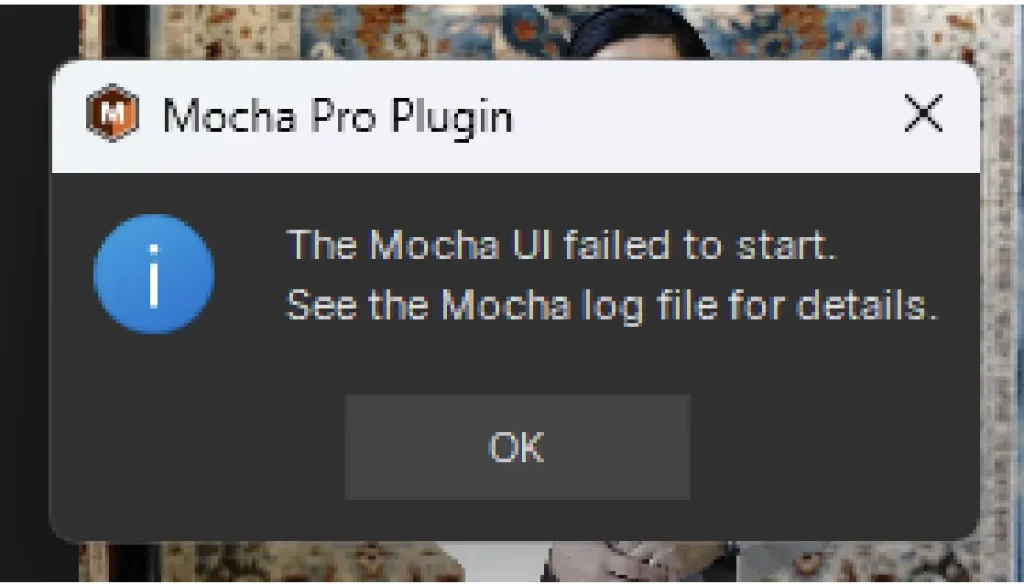
یکی از خطاهای رایج در زمان اجرای پلاگین Mocha Pro در نرمافزار After Effects، پیام خطای the mocha ui failed to start است. این خطا معمولاً به دلیل ناتوانی نرمافزار در اجرای رابط کاربری موکا (Mocha UI) اتفاق میافتد و مانع باز شدن محیط پلاگین میشود. اگر از کاربران حرفهای تدوین یا موشن گرافیک باشید، احتمالاً با این خطا مواجه شدهاید. در این آموزش از مستر ادوبی قصد داریم به طور کامل علل این مشکل را بررسی کنیم و تمامی روشهای رفع آن را مرحله به مرحله توضیح دهیم.
برای دریافت نسخه ویندوز و مک این پلاگین میتوانید در تلگرام به تیم مستر ادوبی پیام بدهید و رایگان دریافت کنید.
علت بروز خطای the mocha ui failed to start
پیش از رفع خطا، لازم است دلایل احتمالی بروز این مشکل را بشناسید. خطای the mocha ui failed to start ممکن است به دلایل زیر رخ دهد:
اجرا نکردن After Effects با دسترسی Administrator
ناسازگاری نسخه پلاگین Mocha Pro با نسخه افترافکت
نصب ناقص یا آسیب دیده پلاگین
فقدان فایلهای وابسته مانند Visual C++ Redistributable یا .NET Framework
مشکلات مربوط به تنظیمات امنیتی ویندوز یا آنتی ویروس
شناخت علت دقیق بروز خطا به شما کمک میکند تا سریعتر آن را برطرف کنید. در ادامه، روشهای گامبهگام رفع خطای mocha ui را بررسی میکنیم.
روشهای رفع خطای the mocha ui failed to start
۱. اجرای After Effects با دسترسی ادمین (Administrator)
شایعترین علت این خطا، عدم دسترسی کافی سیستم به فایلهای مورد نیاز پلاگین است.
برای حل آن:
اگر After Effects باز است، آن را ببندید.
روی آیکون نرمافزار کلیک راست کنید.
گزینه Run as Administrator را انتخاب کنید.
حالا پروژه خود را باز کرده و دوباره پلاگین Mocha Pro را اجرا کنید.
در اغلب موارد، همین روش باعث میشود که پلاگین بدون خطا اجرا شود و محیط Mocha به درستی باز گردد.
نکته: اگر میخواهید همیشه افترافکت بهصورت خودکار با دسترسی ادمین اجرا شود:
روی آیکون برنامه کلیک راست کرده و Properties را انتخاب کنید.
وارد تب Compatibility شوید.
گزینه Run this program as an administrator را فعال کنید و سپس Apply بزنید.
۲. بررسی نسخه سازگار پلاگین و افترافکت
گاهی اوقات نصب نسخهای از Mocha که با نسخه فعلی After Effects سازگار نیست، باعث بروز این خطا میشود.
برای رفع این مورد:
نسخه دقیق افترافکت خود را از مسیر Help > About After Effects بررسی کنید.
سپس به وبسایت رسمی Boris FX (توسعهدهنده Mocha Pro) مراجعه کرده و نسخه سازگار با آن را دانلود و نصب کنید.
در صورت نیاز، نسخه قدیمیتر پلاگین را حذف کنید تا تداخلی در فایلها رخ ندهد.
۳. نصب مجدد پلاگین Mocha Pro
اگر پلاگین به درستی نصب نشده باشد یا بخشی از فایلهای آن آسیب دیده باشد، ممکن است رابط کاربری (UI) بارگذاری نشود. برای نصب مجدد:
از کنترل پنل ویندوز وارد بخش Programs and Features شوید.
پلاگین Mocha Pro را پیدا کرده و آن را حذف کنید.
سیستم را یک بار ریستارت کنید.
سپس نسخه سالم و سازگار پلاگین را مجدداً نصب کنید.
۴. بررسی و نصب پیشنیازهای سیستمی
پلاگین Mocha برای اجرای صحیح به برخی کتابخانهها و بستههای سیستمی نیاز دارد. از جمله:
Microsoft Visual C++ Redistributable (2015–2022)
.NET Framework 4.8 یا بالاتر
اگر این موارد روی سیستم نصب نباشند، رابط کاربری موکا (Mocha UI) اجرا نخواهد شد.
شما میتوانید آخرین نسخه این بستهها را از سایت رسمی مایکروسافت دانلود و نصب کنید.
۵. غیرفعال کردن آنتیویروس و کنترل حساب کاربری
برخی از نرمافزارهای امنیتی ممکن است جلوی اجرای فایلهای داخلی Mocha را بگیرند. برای بررسی این مورد:
به صورت موقت آنتیویروس خود را غیرفعال کنید.
اگر همچنان خطا ادامه داشت، از مسیر Control Panel > User Accounts > Change User Account Control Settings سطح امنیتی را روی Never Notify قرار دهید و مجدداً تست کنید.
۶. بررسی مسیر فایلهای Mocha
در موارد خاص، فایلهای اجرایی Mocha ممکن است در مسیری قرار گرفته باشند که نام پوشه یا مسیر شامل کاراکترهای غیرانگلیسی یا فاصله باشد.
اطمینان حاصل کنید که مسیر نصب پلاگین در درایو اصلی (معمولاً C:\Program Files\BorisFX\Mocha) قرار دارد و از حروف انگلیسی استفاده میکند.
۷. آخرین راه حل: آپدیت یا ریست تنظیمات افترافکت
اگر تمام مراحل قبلی را انجام دادهاید و خطا همچنان وجود دارد، ممکن است تنظیمات افترافکت باعث تداخل شده باشد.
برای ریست تنظیمات برنامه:
هنگام باز کردن After Effects، کلیدهای Ctrl + Alt + Shift را نگه دارید تا تنظیمات پیشفرض بارگذاری شود.
یا در صورت نیاز، آخرین نسخه افترافکت را از Adobe Creative Cloud نصب کنید تا همه فایلهای برنامه بهروزرسانی شوند.
جمع بندی
خطای the mocha ui failed to start یکی از خطاهای پرتکرار در میان کاربران افترافکت است که معمولاً با اجرای برنامه به عنوان Administrator یا بررسی نسخه پلاگین برطرف میشود. اگر تمام مراحل بالا را به ترتیب انجام دهید، به احتمال بسیار زیاد دیگر با این مشکل مواجه نخواهید شد.
تیم مستر ادوبی همیشه توصیه میکند قبل از اجرای هر پلاگین جدید، از نسخههای سازگار با نرمافزار خود استفاده کنید و دسترسیهای مدیریتی را برای اجرای آن فعال کنید.
زیرا پلاگین به دسترسی مدیر برای اجرای فایلهای رابط کاربری نیاز دارد و در صورت نبود آن، خطای the mocha ui failed to start نمایش داده میشود.
میتوانید با تنظیم گزینه Run this program as an administrator کاری کنید که برنامه همیشه با دسترسی مدیر اجرا شود.
در این حالت، بهتر است پلاگین را به طور کامل حذف کرده و نسخه سازگار با افترافکت خود را مجدداً نصب کنید.
بله، گاهی نسخههای قدیمی ویندوز یا نبودن بستههای Visual C++ باعث بروز این مشکل میشوند.
میخوای مثل یک ادیتور حرفه ای باشی؟
آموزش های رایگان و فایل های آماده رو رایگان دریافت کن