ساخت پی دی اف در فتوشاپ: آموزش جامع برای ویندوز و مک
اگر به دنبال روشی ساده و حرفهای برای ساخت پی دی اف در فتوشاپ هستید، این مقاله دقیقاً برای شما نوشته شده است. چه در ویندوز کار میکنید و چه در مک، با خواندن این آموزش به راحتی میتوانید فایلهای PDF با کیفیت بالا بسازید و آنها را برای چاپ، ارائه یا ارسال آماده کنید.
در این آموزش قدم به قدم، علاوه بر ساخت پی دی اف، با نکاتی درباره بهینهسازی فایل برای حجم کمتر و کیفیت بهتر نیز آشنا میشوید. قسمت دوم آموزش هم ساخت پی دی اف برای چند فایل را به شما آموزش خواهیم داد. با ما همراه باشید.
چرا ساخت پی دی اف در فتوشاپ اهمیت دارد؟
فتوشاپ نه تنها یکی از بهترین ابزارهای طراحی گرافیکی است، بلکه قابلیت بسیار دقیقی برای خروجی گرفتن فایلها به صورت PDF دارد. این ویژگی مخصوصاً زمانی کاربرد دارد که طراحی چند صفحهای دارید یا قصد دارید از یک فایل با کیفیت بالا برای پرزنتیشن یا چاپ استفاده کنید.
مرحله به مرحله ساخت پی دی اف در فتوشاپ برای یک عکس (ویندوز و مک)
مرحله اول: آمادهسازی فایل طراحی شده
-
ابتدا طرح نهایی خود را در فتوشاپ باز کنید.
-
مطمئن شوید که اندازه تصویر و رزولوشن (DPI) مناسب خروجی چاپ یا نمایش باشد (مثلاً 300 DPI برای چاپ).
اگر میخواهید چند تصویر را به صورت یک فایل پی دی اف ذخیره کنید، آنها را در یک پوشه جدا قرار دهید و ترتیب صفحات را مشخص کنید.
مرحله دوم: ذخیره به صورت پی دی اف (در ویندوز)
-
از منوی بالا گزینه File را بزنید.
-
گزینه Save As را انتخاب کنید.
-
در پنجره باز شده، فرمت فایل را روی Photoshop PDF (*.PDF) قرار دهید.
-
نام فایل را تعیین کرده و محل ذخیره را مشخص کنید.
-
روی دکمه Save کلیک کنید.
-
در پنجرهی جدید (Save Adobe PDF)، تنظیمات زیر را انجام دهید:
-
Adobe PDF Preset را روی High Quality Print یا Smallest File Size بگذارید.
-
تیک گزینه Preserve Photoshop Editing Capabilities را بردارید تا حجم فایل کمتر شود.
-
-
در پایان گزینه Save PDF را بزنید.
مرحله دوم: ذخیره به صورت پی دی اف (در مک)
تمام مراحل بالا در مک نیز دقیقاً مشابه ویندوز است. تنها تفاوت ظاهری در پنجرههای بازشونده است که در سیستم عامل مک کمی متفاوت طراحی شدهاند. اما مسیر کلی کاملاً یکسان است.
مرحله سوم: ساخت پی دی اف چند صفحهای در فتوشاپ
فتوشاپ به صورت مستقیم از چند فایل تصویری نمیتواند فایل PDF چند صفحهای بسازد، اما از طریق ابزار داخلی Adobe میتوان این کار را انجام داد:
روش ۱: با استفاده از Adobe Bridge
-
تصاویر مورد نظر را در یک پوشه بریزید.
-
نرمافزار Adobe Bridge را باز کنید و تصاویر را انتخاب کنید.
-
از منوی بالا Tools > Photoshop > PDF Presentation را انتخاب کنید.
-
در پنجره باز شده، تنظیمات زیر را انجام دهید:
-
گزینه Multi-Page Document را فعال کنید.
-
ترتیب صفحات را تنظیم کنید.
-
در نهایت روی Save بزنید و فایل PDF را ذخیره کنید.
-
اگر Adobe Bridge ندارید، میتوانید به جای آن تصاویر را در فتوشاپ باز کرده و به صورت دستی هر کدام را به یک لایه تبدیل و سپس ذخیره کنید.
نکات کاربردی در ساخت PDF در فتوشاپ
-
اگر متن فارسی در طراحی دارید، بهتر است از فونتهای رایج استفاده کنید که هنگام خروجی گرفتن دچار بههمریختگی نشود.
-
برای کاهش حجم فایل PDF، کیفیت تصاویر را روی ۸۰ درصد تنظیم کنید.
-
در صورتی که فایل نهایی را برای وب آماده میکنید، از گزینه Smallest File Size استفاده کنید.
جایگزینهایی برای ساخت PDF اگر فتوشاپ ندارید
اگر دسترسی به فتوشاپ ندارید، از نرمافزارهایی مانند Canva یا Adobe Express هم میتوانید استفاده کنید. با این حال، خروجی نهایی فتوشاپ هم از نظر کیفیت و هم از نظر تنظیمات دقیقتر و حرفهایتر است.
آموزش ساخت پی دی اف در فتوشاپ با گزینهی PDF Presentation
اگر بخواهید چند تصویر یا چند فایل لایهباز را به یک فایل پی دی اف تبدیل کنید، گزینهی PDF Presentation بهترین ابزار در خود فتوشاپ است. این روش مخصوصا برای ارائهی پروژهها، پورتفولیوها یا ساخت کاتالوگهای تصویری بسیار مناسب است.
مراحل ساخت PDF Presentation در فتوشاپ (ویندوز و مک)
1. باز کردن فتوشاپ
ابتدا نرمافزار Photoshop را اجرا کنید. نیازی نیست فایلی باز باشد، چون این ابزار از منوی اصلی File در دسترس است.
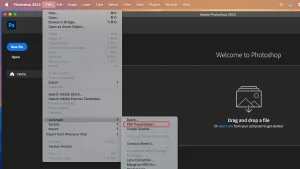
2. مسیر دسترسی به ابزار PDF Presentation
-
از منوی بالا روی File کلیک کنید
-
سپس Automate
-
و در نهایت PDF Presentation را انتخاب کنید
در نسخههای جدیدتر فتوشاپ ممکن است مسیر کمی متفاوت باشد ولی همچنان از طریق File > Automate قابل دسترسی است.
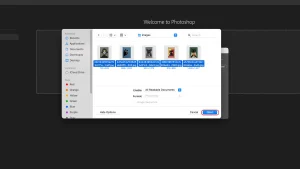
3. انتخاب تصاویر یا فایلهای PSD
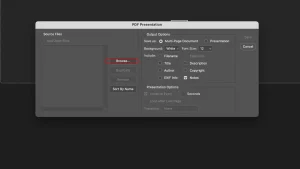
در پنجرهای که باز میشود، گزینهی Add Open Files را بزنید اگر فایلهایتان در حال حاضر باز هستند.
یا روی Browse کلیک کنید تا فایلها را از سیستم خود انتخاب کنید.
✅ نکته مستر ادوبی: اگر تصاویر شما باید به ترتیب خاصی در فایل نهایی قرار گیرند، میتوانید با کشیدن و رها کردن، ترتیب آنها را در این پنجره تنظیم کنید.
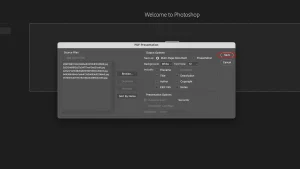
4. انتخاب حالت Presentation یا Multi-Page Document
در بخش پایین پنجره، دو گزینه میبینید:
-
Multi-Page Document: این گزینه برای ساخت یک فایل پی دی اف چندصفحهای ساده مناسب است.
-
Presentation: اگر بخواهید یک اسلایدشو با افکت گذر زمان یا حالت اتوماتیک داشته باشید (مثل یک پاورپوینت در قالب پی دی اف)، این گزینه را انتخاب کنید.
ما در این آموزش حالت Multi-Page Document را در نظر میگیریم.
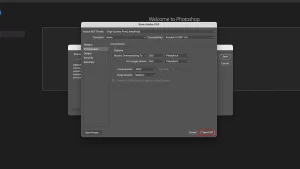
5. تنظیم خروجی نهایی
بعد از انتخاب فایلها و حالت موردنظر:
-
تیک گزینهی Include All Layers را اگر نیاز به لایهها ندارید، بردارید.
-
سپس روی دکمهی Save کلیک کنید.
در این مرحله از شما خواسته میشود نام فایل و مسیر ذخیرهسازی را تعیین کنید.
6. تنظیمات نهایی فایل PDF
بعد از زدن Save، یک پنجره جدید باز میشود با عنوان Save Adobe PDF. در این بخش میتوانید تنظیمات زیر را انجام دهید:
-
Adobe PDF Preset: بهتر است روی High Quality Print یا Smallest File Size قرار بگیرد بسته به نیاز شما.
-
Compression: اگر حجم نهایی فایل برایتان مهم است، این بخش را روی حالت فشرده قرار دهید.
-
Output و Security: معمولا نیازی به تغییر این قسمت نیست مگر بخواهید برای فایل رمز بگذارید.
نتیجه نهایی
پس از تایید تنظیمات و کلیک روی Save PDF، فایل نهایی شما آماده است. حالا یک فایل پی دی اف با چندین صفحه در اختیار دارید که در آن عکسها یا فایلهای لایهباز به ترتیب نمایش داده میشوند.
جمع بندی
ساخت پی دی اف در فتوشاپ یکی از آسانترین و حرفهایترین روشها برای ذخیره و ارائه طراحیهای گرافیکی است. چه کاربر مبتدی باشید و چه حرفهای، با رعایت مراحل بالا میتوانید در کمترین زمان، یک فایل PDF با کیفیت بالا تولید کنید.
در سایت مستر ادوبی همواره تلاش ما این است که آموزشهایی ساده اما کامل برای کاربران آماده کنیم تا حتی اولین تجربه کار با فتوشاپ هم به تجربهای لذتبخش تبدیل شود.