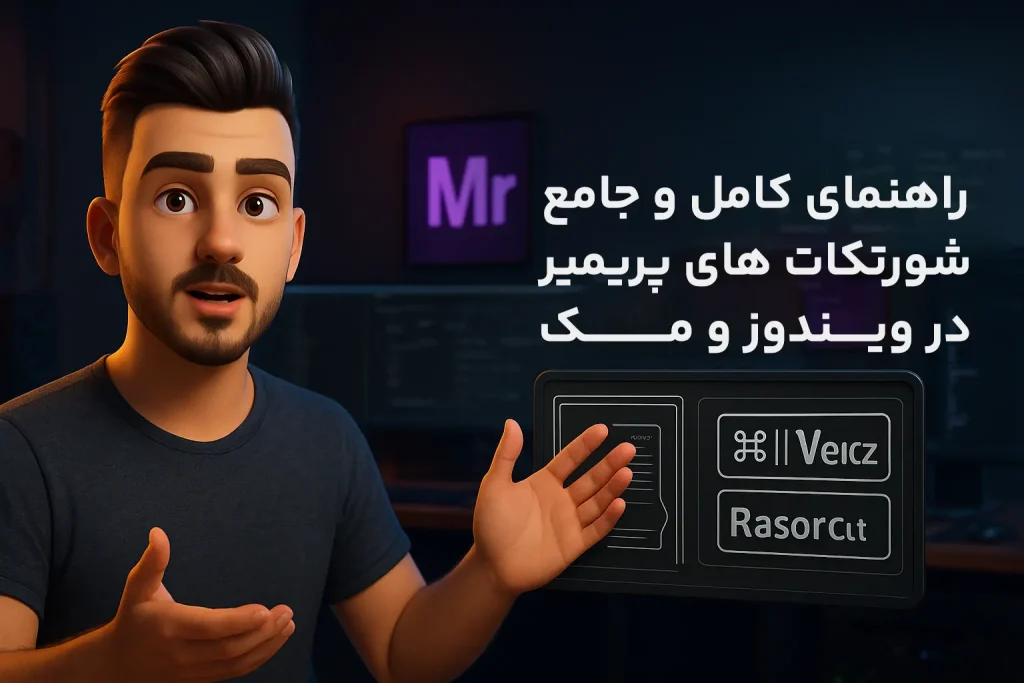
اگر در کار با Premiere Pro زمان زیادی صرف میکنی، استفاده از شورتکات در پریمیر میتواند سرعت و دقتت را چندین برابر کند. یادگیری کلیدهای میانبر نه تنها باعث افزایش بهرهوری میشود، بلکه تجربه کاربری حرفهایتری هم به تو میدهد. در این مقاله از سایت مستر ادوبی یک آموزش شورتکات های پریمیر کامل را ارائه میدهیم که هم شامل کاربران ویندوز و هم مک میشود.
چرا باید از شورتکات های پریمیر استفاده کنیم؟
صرفهجویی در زمان: دیگر نیازی به منوگردی طولانی نیست.
دقت بیشتر: به جای چند کلیک با موس، تنها یک کلید را فشار میدهی.
افزایش بهرهوری: مخصوصا در پروژههای سنگین و چندلایه.
حرفهایتر شدن: کاربرانی که از شورتکاتها استفاده میکنند، در تدوین سرعت و کیفیت بالاتری دارند.
پرکاربردترین شورتکات های پریمیر در ویندوز و مک
1. شورتکاتهای مدیریت تایم لاین
کات کردن (Razor Tool):
ویندوز: Ctrl + K
مک: Command + K
انتخاب ابزار Selection:
ویندوز: V
مک: V
انتخاب ابزار Razor (قیچی):
ویندوز: C
مک: C
زوم روی تایم لاین:
ویندوز: + و –
مک: + و –
2. شورتکاتهای ناوبری (Navigation)
پلی/پاز تایم لاین:
ویندوز: Space
مک: Space
رفتن به ابتدا:
ویندوز: Home
مک: Fn + Left Arrow
رفتن به انتها:
ویندوز: End
مک: Fn + Right Arrow
فریم به جلو:
ویندوز: Right Arrow
مک: Right Arrow
فریم به عقب:
ویندوز: Left Arrow
مک: Left Arrow
3. شورتکاتهای کار با صدا
Mute کردن ترک انتخابی:
ویندوز: Shift + S
مک: Shift + S
Solo کردن ترک انتخابی:
ویندوز: Shift + M
مک: Shift + M
افزایش ولوم 1 دسیبل:
ویندوز: Shift + ↑
مک: Shift + ↑
کاهش ولوم 1 دسیبل:
ویندوز: Shift + ↓
مک: Shift + ↓
4. شورتکاتهای افکت و ترنزیشن
اعمال ترنزیشن دیفالت روی ویدیو:
ویندوز: Ctrl + D
مک: Command + D
اعمال ترنزیشن دیفالت روی صدا:
ویندوز: Ctrl + Shift + D
مک: Command + Shift + D
باز کردن پنل افکتها:
ویندوز: Shift + 7
مک: Shift + 7
5. شورتکاتهای مدیریت پروژه
باز کردن پنجره پروژه:
ویندوز: Shift + 1
مک: Shift + 1
باز کردن پنجره تایم لاین:
ویندوز: Shift + 3
مک: Shift + 3
باز کردن پنجره میکسر صدا:
ویندوز: Shift + 6
مک: Shift + 6
. شورتکاتهای مربوط به مارکر (Markers)
قرار دادن مارکر:
ویندوز: M
مک: M
رفتن به مارکر بعدی:
ویندوز: Shift + M
مک: Shift + M
رفتن به مارکر قبلی:
ویندوز: Ctrl + Shift + M
مک: Command + Shift + M
6. شورتکاتهای کار با کی فریم
افزودن کی فریم در تایم لاین:
ویندوز: Ctrl + Click روی خط ولوم یا افکت
مک: Command + Click
انتقال بین کی فریمها:
ویندوز: Shift + Left/Right Arrow
مک: Shift + Left/Right Arrow
7. شورتکاتهای رندر و اکسپورت
رندر In to Out:
ویندوز: Enter
مک: Return
باز کردن پنجره Export:
ویندوز: Ctrl + M
مک: Command + M
8. شورتکاتهای پنلها (Panels)
باز کردن پنل Source:
ویندوز: Shift + 2
مک: Shift + 2
باز کردن پنل Effect Controls:
ویندوز: Shift + 5
مک: Shift + 5
باز کردن پنل Color (Lumetri):
ویندوز: Shift + 9
مک: Shift + 9
سفارشیسازی شورتکات های پریمیر
یکی از مزایای Premiere Pro اینه که میتونی تمام کلیدهای میانبر رو طبق عادت خودت تغییر بدی.
مراحل تغییر شورتکاتها در ویندوز:
از منوی Edit وارد Keyboard Shortcuts شو.
پنجرهای باز میشه که میتونی شورتکات فعلی رو تغییر بدی یا کلید جدید تعریف کنی.
برای پیدا کردن سریع، اسم ابزار یا دستور رو سرچ کن.
تغییرات رو ذخیره کن و یک Layout اختصاصی برای خودت بساز.
مراحل تغییر شورتکاتها در مک:
از منوی Premiere Pro گزینه Keyboard Shortcuts رو انتخاب کن.
مشابه ویندوز، کلیدها رو تغییر بده و پروفایل اختصاصی ذخیره کن.
آیا شورتکات های پریمیر در ویندوز و مک متفاوت هستند؟
بیشتر شورتکاتها مشابه هستند، فقط کلیدهای Ctrl در ویندوز معادل Command در مک است.
آیا میتوان شورتکات های پریمیر را تغییر داد؟
بله. از منوی Edit > Keyboard Shortcuts در ویندوز و Premiere Pro > Keyboard Shortcuts در مک میتوان شورتکاتها را تغییر داد.
آیا یادگیری شورتکاتهای پریمیر ضروری است؟
برای پروژههای ساده شاید ضروری نباشد، اما در تدوین حرفهای یادگیری آنها الزامی است.
بهترین شورتکات برای افزایش سرعت چیست؟
شورتکات Razor (Ctrl/Command + K) و شورتکات Export (Ctrl/Command + M) جزو مهمترینها هستن.
میخوای مثل یک ادیتور حرفه ای باشی؟
آموزش های رایگان و فایل های آماده رو رایگان دریافت کن